遠端控制電腦。
從任何裝置操作你的電腦,就像坐在它前面。
- macOS、Windows、Linux(X11)皆可被控制
- 手機上有觸控模式與觸控板模式、虛擬滑鼠、捏合放大
- 平板接實體鍵盤與觸控板,就像在用電腦
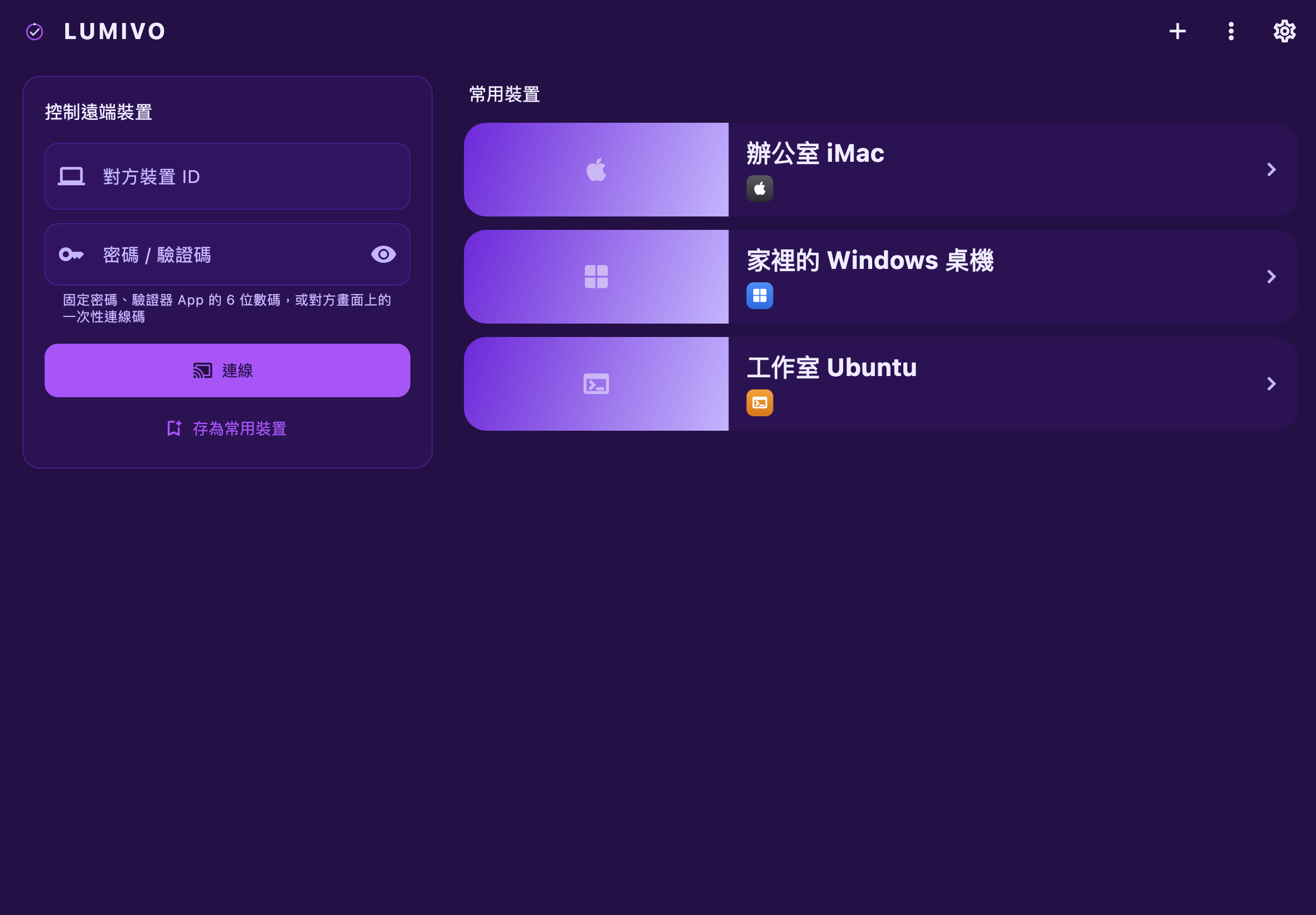
安全連線。
你的畫面只在你的裝置之間傳送。
- 畫面與操作透過 WebRTC 點對點加密(DTLS-SRTP)直接傳送
- 伺服器只協助兩台裝置找到彼此
- 密碼不會在網路上傳送,雙方互相驗證
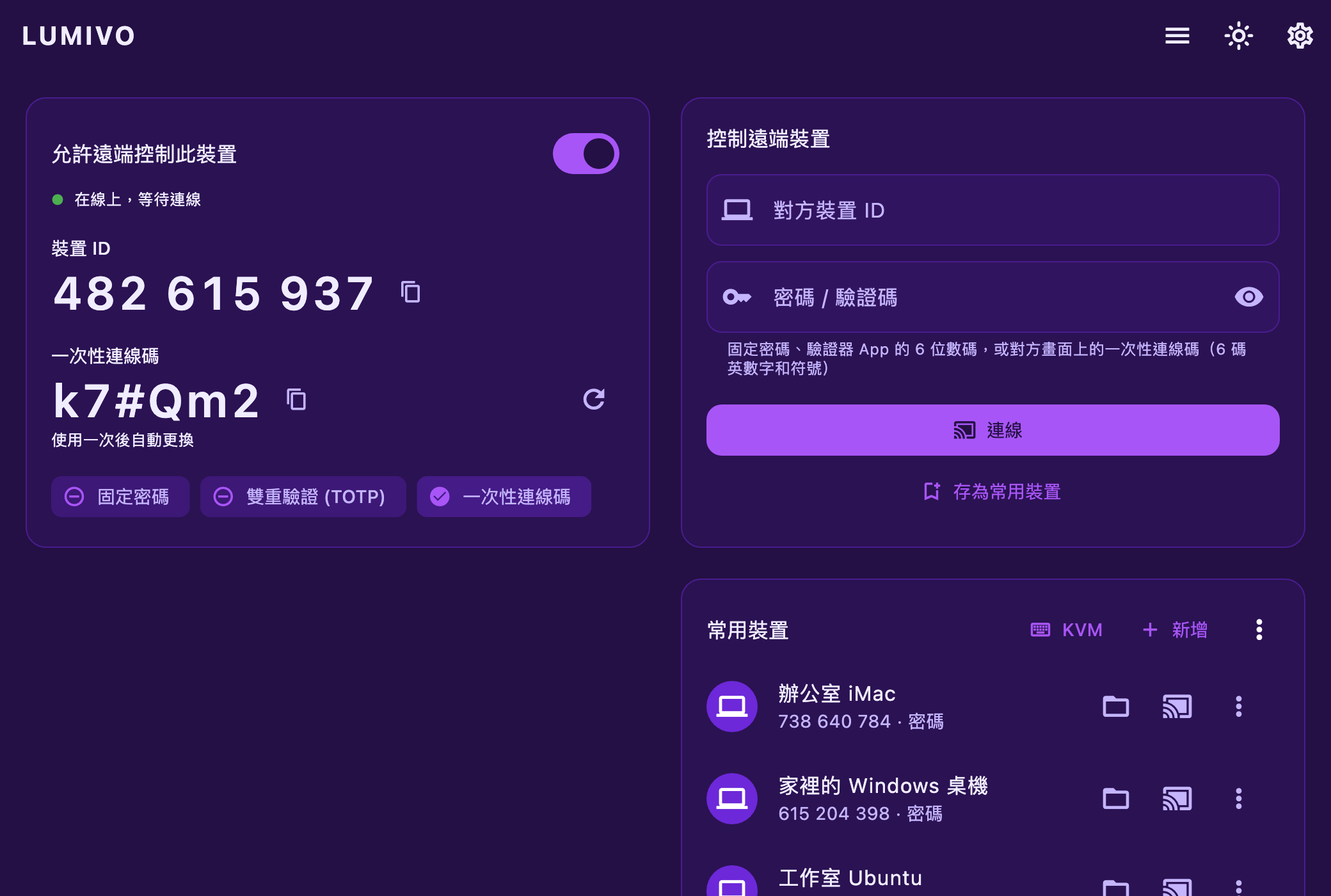
三種登入方式。
依情境選擇最適合的驗證方式。
- 固定密碼
- 雙重驗證(TOTP,可用 Google Authenticator 等)
- 一次性連線碼,使用一次後自動更換
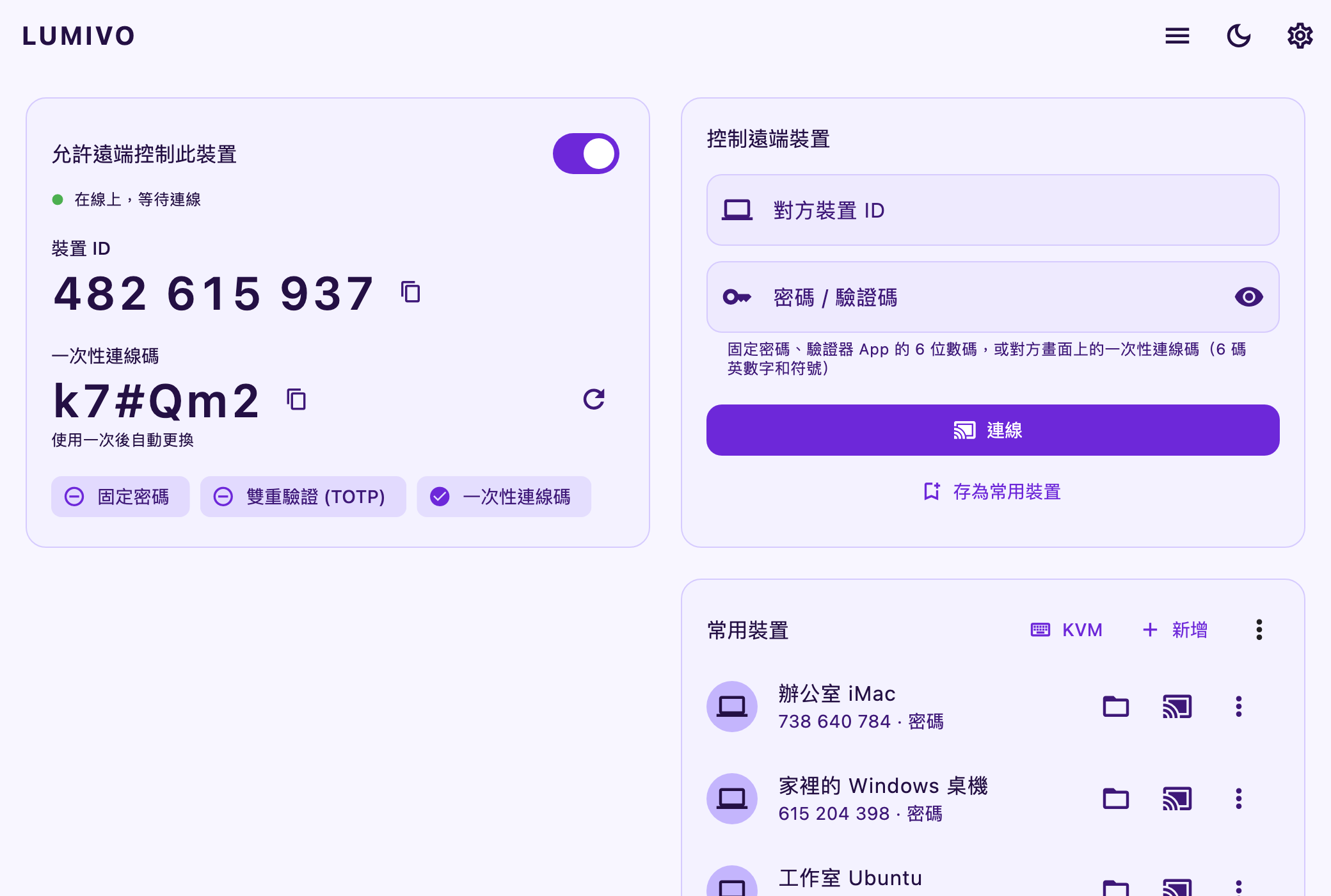
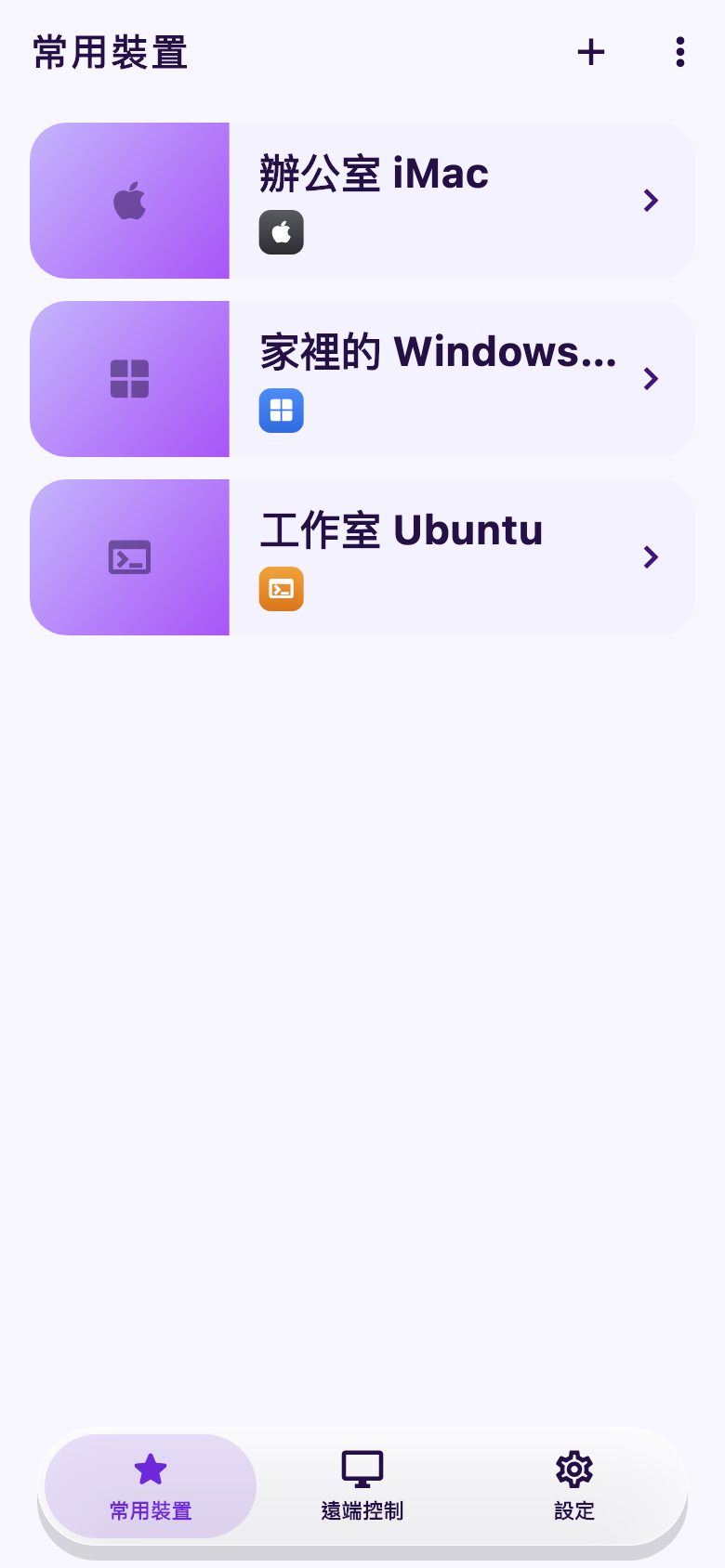
常用裝置一鍵連線。
把常用的電腦存起來,下次點一下就到。
- 儲存裝置後點一下即可連線
- 支援匯出與匯入常用裝置清單
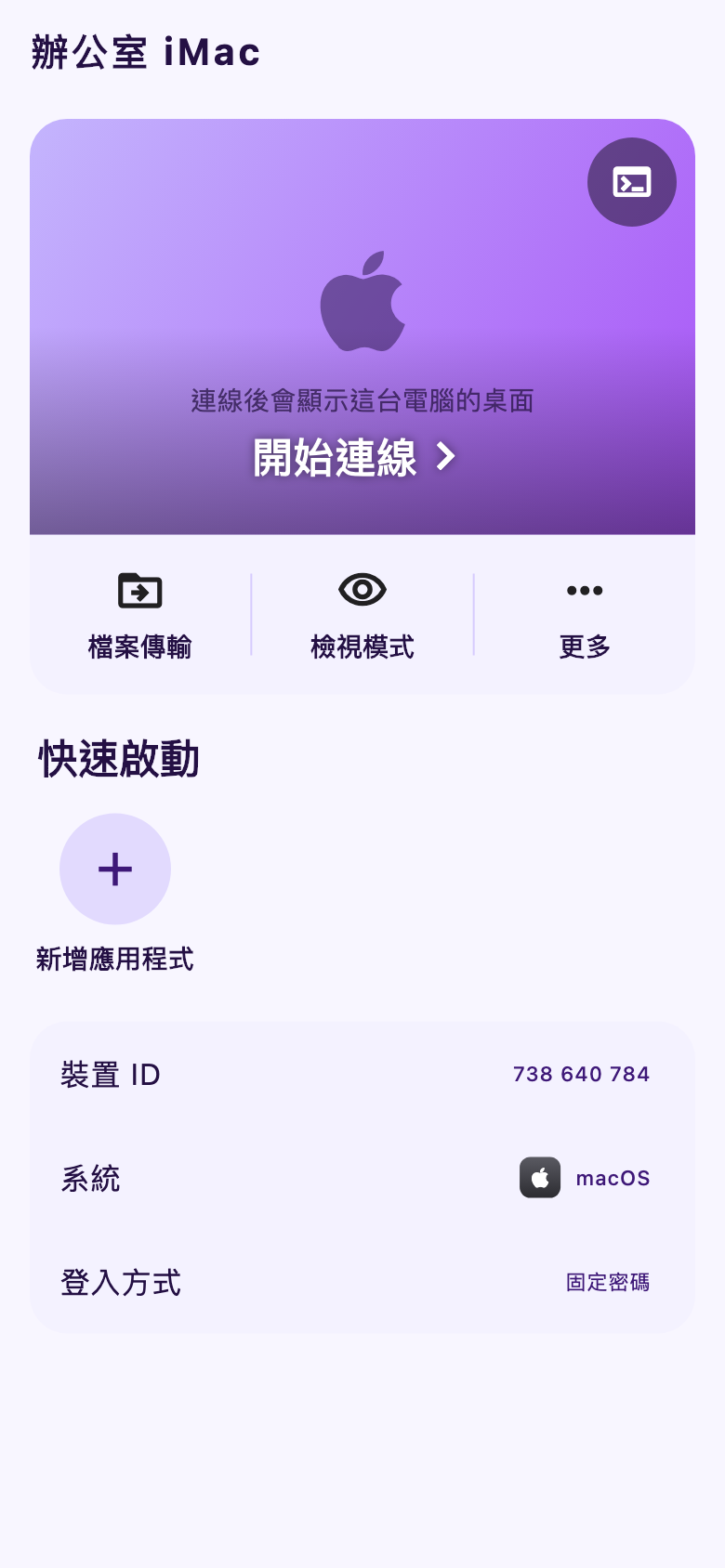
- 每台裝置都有開始連線、檔案傳輸與檢視模式
更多功能。
檔案傳輸
在裝置之間雙向傳送檔案。
遠端終端機
直接開啟電腦的命令列。
延伸螢幕
手機或平板變成電腦的第二個螢幕。
隱私模式
遮住被控電腦的螢幕,旁人看不到。
剪貼簿同步
複製貼上在兩台裝置間互通。
檢視模式
只看不操作,適合展示與協助。
快速啟動應用程式
一鍵開啟電腦上的常用程式。
Google TV
搭配無線鍵盤滑鼠,在電視上控制電腦。
三步驟開始。
01
在電腦安裝 LUMIVO 並開啟「允許遠端控制」
02
在手機或另一台電腦安裝 LUMIVO
03
輸入對方裝置 ID 與密碼,按「連線」